TikTokライブ(TikTok LIVE)は、スマートフォンのアプリだけでなく、パソコンやブラウザからも視聴できるライブ配信機能です。初めて利用する場合は、画面上部の「LIVE」から配信を探す方法が基本ですが、検索機能や配信者のプロフィールから直接アクセスすることもできます。アカウントを持っていない人でも、ブラウザから公開配信を視聴できる場合があります。
2026年11月現在、TikTokではスマホ向けアプリに加えて、PC向けウェブ版の視聴環境も整備されています。ただし、ログインなしで利用できる範囲や年齢制限、コメント機能、視聴履歴の扱いは、それぞれ異なります。見るだけなら無料なのか、配信者に視聴が知られるのか、LIVEが見つからないときはどうすればよいのか。端末別の操作方法から注意点まで整理します。
【基本編】TikTok LIVEタブはどこ?配信中のライブを見つける方法
TikTokライブを視聴する際、最初に確認したいのが「LIVE」タブです。
TikTokの公式ヘルプセンターによると、LIVEフィードには配信中の動画が表示され、お気に入りのコンテンツやクリエイターを探せる仕組みになっています。
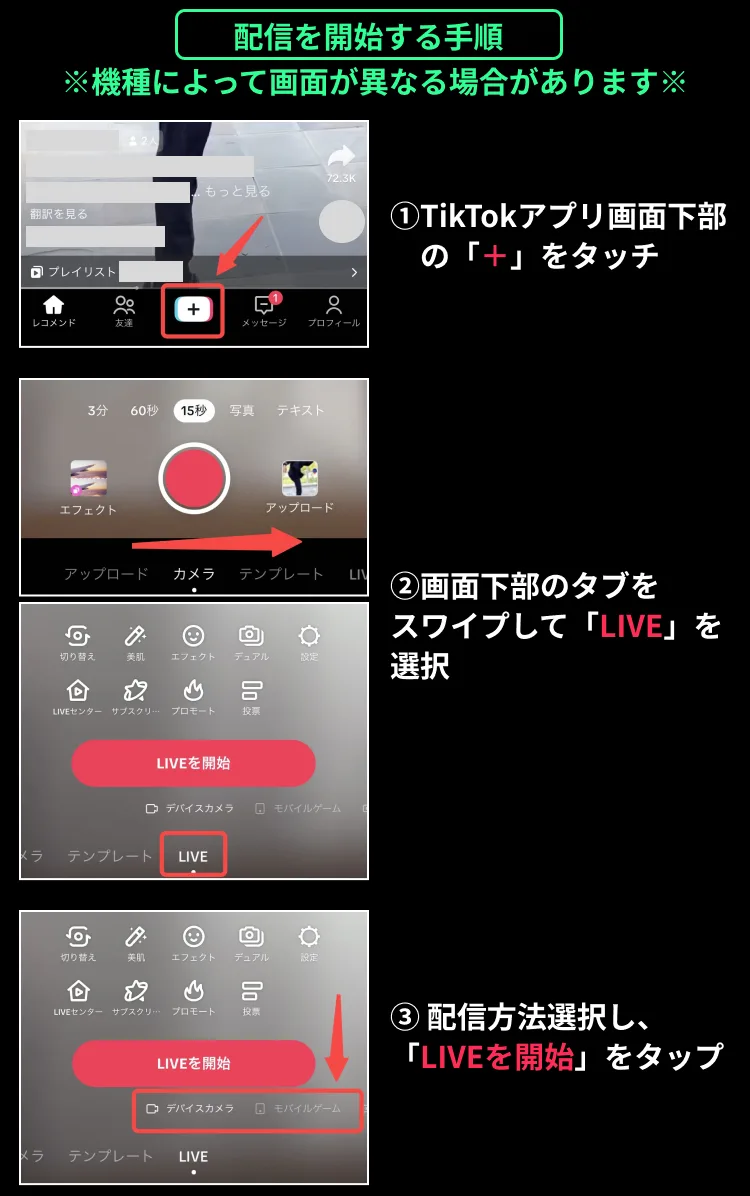
画面上部の「LIVE」から視聴するスマホアプリから視聴する場合の基本手順は次のとおりです。
1. iPhoneまたはAndroidでTikTokアプリを開く。
2. ホーム画面の「おすすめ」フィードを表示する。
3. 画面上部にある「LIVE」を探す。
4. 「LIVE」をタップする。
5. 表示された配信一覧から気になるライブを選ぶ。
6. 配信画面が開いたら、そのまま視聴する。
LIVEフィードでは、さまざまなジャンルの配信が紹介されます。
例えば、次のようなジャンルがあります。
- 雑談・日常トーク
- 音楽・歌・楽器演奏
- ゲーム実況
- メイク・美容
- 料理・グルメ
- 商品紹介・ショッピング
- ダンス・パフォーマンス
なお、表示される配信は全ユーザーで同じではありません。
TikTok公式のレコメンドに関する説明では、LIVEフィードの表示に影響する要素として、視聴時間、フォローしているクリエイター、いいねやコメント、ハッシュタグ、配信の視聴回数、言語設定、地域などが挙げられています。
つまり、普段どのような配信を見ているかによって、表示されるLIVEも変わってくる仕組みです。
「LIVE」が見当たらない場合は?アプリのバージョンや表示環境によって、画面構成が異なる場合があります。
画面上部にLIVEが見つからない場合は、次の方法を試してください。
- アプリを最新版に更新する。
- ホーム画面に戻って「おすすめ」フィードを開く。
- 検索機能から配信者を探す。
- フォロー中のクリエイターのプロフィールを確認する。
「LIVE」タブが見当たらないからといって、必ずしもTikTok LIVEを利用できないわけではありません。
【端末別】TikTokライブの見方!スマホ・PC・ブラウザ・ログインなしを比較
TikTokライブは、スマートフォンとパソコンで視聴方法が異なります。
アプリをインストールしたくない人や、大きな画面で配信を楽しみたい人は、ブラウザ版も選択肢になります。
1. スマホでTikTokライブを見る方法スマホの場合は、TikTok公式アプリを利用するのが最も分かりやすい方法です。
視聴手順
1. TikTokアプリを起動する。
2. 「おすすめ」フィードを開く。
3. 上部の「LIVE」をタップする。
4. 視聴したい配信を選択する。
また、配信中のクリエイターをフォローしている場合は、「フォロー中」フィードやプロフィールからも配信を見つけられます。
配信画面では、映像や音声を楽しめるほか、配信者が許可している場合にはコメントやギフトなどの機能も利用できます。
2. PCでTikTokライブを見る方法パソコンの場合は、TikTokのウェブ版を利用します。
スマホアプリをインストールする必要はありません。
視聴手順
1. パソコンでChromeやMicrosoft Edgeなどのブラウザを開く。
2. TikTokの公式ウェブサイトにアクセスする。
3. メニューからLIVEを探す。
4. 配信中の一覧を表示する。
5. 視聴したい配信をクリックする。
TikTokは2025年2月27日、公式ニュースルームでデスクトップ向けウェブ体験の改善を発表しました。
発表内容には、全画面表示に対応したLIVEや、デスクトップ版Chrome限定のフローティングプレーヤーなどが含まれています。
フローティングプレーヤーは、ほかのウィンドウを操作しながらTikTokの映像を表示できる機能です。PCで作業をしながら配信を楽しみたい人にも便利な仕組みとなっています。
3. ブラウザからTikTokライブを見る方法スマホでもPCでも、ブラウザを利用すればアプリを開かずにTikTokを利用できます。
TikTok LIVEの専用ページとして知られる「tiktok.com/live」を開き、表示される配信から選ぶ方法もあります。
ブラウザ視聴のメリットは次のとおりです。
- アプリをインストールしなくてよい。
- PCの大画面で視聴できる。
- スマホのブラウザからもアクセスできる。
- 配信者のプロフィールからライブを探せる。
ただし、ブラウザ版とアプリ版では操作や利用できる機能が異なります。アカウント関連の操作や一部の配信ではログインが必要になる場合があります。
4. ログインなし・アカウントなしで見る方法「TikTokのアカウントを作りたくない」「登録せずにライブだけ見たい」という人もいるでしょう。
この場合は、まずブラウザからTikTokのウェブ版にアクセスし、公開されているLIVEを選択する方法があります。
ただし、ログインなしの視聴がすべての配信で保証されているわけではありません。
実際の視聴可否は、配信の公開範囲、地域、年齢確認、利用環境などによって変わる可能性があります。
ログインを求められた場合は、次のような対応になります。
- 公開されている別のLIVEを探す。
- ブラウザを再読み込みする。
- TikTokの公式アプリで視聴する。
- 必要に応じてアカウントを作成してログインする。
特に、フォロー中の配信を管理したり、コメントやギフトを利用したりする場合は、アカウントが必要になります。
アカウントなしで見る方法は、あくまで公開配信をブラウザで閲覧できる範囲に限られると理解しておくとよいでしょう。
端末・利用方法ごとの違い| 視聴方法 | 主な操作 | アカウント | 特徴・注意点 |
|---|---|---|---|
| スマホアプリ | 上部のLIVEをタップ | 一部機能で必要 | 最も基本的な視聴方法 |
| PCブラウザ | TikTokのウェブ版からLIVEを選択 | 一部機能で必要 | 大画面・全画面視聴に便利 |
| スマホブラウザ | 公式サイトから配信を選択 | 視聴環境による | アプリを入れずに利用できる |
| ログインなし | 公開LIVEをブラウザで開く | 不要で視聴できる場合あり | 配信や環境による制限がある |
| プロフィール経由 | 配信者のプロフィールを開く | 表示内容による | 特定の配信者を探しやすい |
| 検索経由 | キーワードやユーザー名で検索 | 機能による | 見たい配信者を絞り込める |
【探し方・便利機能】検索・プロフィール・通知からTikTok LIVEを楽しむ方法
LIVEタブに表示される配信だけでは、見たいクリエイターを見つけられない場合もあります。
そのようなときは、検索やプロフィール、通知機能を使うと効率的です。
TikTokライブの検索方法特定の配信者やジャンルを探す場合は、検索機能を使います。
検索手順
1. TikTokアプリを開く。
2. 画面上部または検索アイコンから検索画面へ進む。
3. 配信者の名前やユーザー名を入力する。
4. 検索結果から目的のアカウントを選ぶ。
5. プロフィールにLIVE表示があればタップする。
検索キーワードには、例えば次のようなものがあります。
- 配信者の名前
- アカウントのユーザー名
- ゲームタイトル
- 音楽ジャンル
- 雑談配信
- 料理配信
- メイク配信
検索結果にLIVE関連の表示が出る場合は、そこから配信を探すこともできます。
ただし、検索画面の表示や絞り込み項目はアプリのバージョンなどによって異なるため、必ず同じ位置にLIVEの検索項目があるとは限りません。
配信者のプロフィールから見る方法特定のクリエイターを見たい場合は、プロフィール経由が便利です。
1. 検索画面で配信者を探す。
2. プロフィールを開く。
3. アイコンやプロフィール周辺にLIVE表示があるか確認する。
4. 配信中であれば、その表示からライブへ移動する。
普段から見ている配信者であれば、フォローしておくと次回以降も探しやすくなります。
TikTok LIVEの通知設定見たい配信者が決まっているなら、LIVE通知を設定しておく方法があります。
TikTok公式ヘルプでは、特定のアカウントのプロフィールから通知設定を管理する手順が案内されています。
通知設定の基本手順
1. TikTokアプリで対象の配信者のプロフィールを開く。
2. プロフィール上部の通知設定ボタンをタップする。
3. 表示された通知項目を確認する。
4. 希望する通知設定を選択する。
通知が届かない場合は、TikTokアプリ内の通知設定だけでなく、スマホ本体の通知許可も確認しましょう。
なお、通知を停止したい場合も、同じプロフィールの通知設定から「なし」を選択する方法が公式に案内されています。
コメントせずに見ることはできる?TikTok LIVEは、コメントを送らなくても視聴できます。
配信画面を開いて映像や音声を楽しむだけでも問題ありません。
コメントをしない場合は、次のような使い方ができます。
- コメント欄を操作せず配信を見る。
- 配信者の話を聞くだけにする。
- ギフトを送らずに視聴する。
- 必要に応じて画面を全画面表示にする。
ただし、コメントを送らないことと、視聴した事実が配信者側に一切伝わらないことは別の話です。
また、配信者やモデレーターがコメントをオフにしたり、特定のキーワードやユーザーのコメントを制限したりする場合もあります。
TikTokライブを見るだけなら無料?基本的に、LIVE配信を視聴するだけなら無料です。
配信を見るためにコインを購入する必要はありません。
一方、ギフトを送る場合は別です。
TikTok公式のギフトに関する案内では、ギフトを利用するにはコインが必要と説明されています。コインは購入する仕組みであり、ギフトを送信すると必要なコイン数が残高から差し引かれます。
| 利用内容 | 料金の考え方 |
|---|---|
| LIVEを視聴する | 基本無料 |
| コメントを読む | 基本無料 |
| コメントを送る | 基本無料 |
| 配信者をフォローする | 無料 |
| いいねを送る | 無料 |
| ギフトを送る | コインの購入が必要 |
ギフトの利用には、原則として18歳以上という年齢条件もあります。
【年齢制限・プライバシー】TikTokライブの視聴履歴は残る?18歳未満の注意点
TikTok LIVEを利用するときは、年齢制限とプライバシーの仕組みも理解しておきたいところです。
TikTokライブの年齢制限TikTokでは、LIVEの配信者と視聴者で年齢に関する条件が異なります。
特に注意したいのは、18歳未満のユーザーに対する視聴制限です。
TikTok公式のレコメンドに関する説明では、18歳未満のユーザーは一部のLIVE動画の視聴が制限されるとされています。
これは、すべてのLIVEが18歳以上限定という意味ではありません。
通常の配信と、成人向けの内容や成熟したテーマを含む年齢制限付き配信では、扱いが異なります。
また、以下の年齢条件も区別する必要があります。
| 項目 | 年齢条件・制限 |
|---|---|
| 通常のLIVE視聴 | 18歳未満でも視聴できる配信がある |
| 年齢制限付きLIVE | 18歳未満は視聴できない |
| LIVE配信者 | 原則18歳以上 |
| LIVEギフトの利用 | 18歳以上(韓国は19歳以上) |
年齢制限付きの配信は、検索結果や共有されたリンクからアクセスしようとしても視聴できない場合があります。
年齢確認を求められた場合は、TikTokが案内する正規の確認手続きを利用してください。
TikTokライブの視聴履歴は確認できる?「以前見たLIVEをもう一度見たい」「自分がどの配信を見たか確認したい」という疑問もあります。
ここで区別したいのが、通常の投稿に関する視聴履歴とLIVEの視聴履歴です。
TikTokには「投稿の視聴履歴」という機能がありますが、これは通常の投稿動画に関する機能です。
LIVEを視聴した履歴を、通常の投稿と同じように一覧表示できる機能として扱うことはできません。
また、TikTokには「LIVEリプレイ」という仕組みもありますが、これは主に配信者が自分の過去のLIVEを管理するための機能です。
したがって、視聴者が過去に見た他人のLIVEを、すべて自由に再生できるわけではありません。
見逃した配信については、次の方法が現実的です。
- 配信者のプロフィールを確認する。
- 配信後に投稿された切り抜き動画を探す。
- 次回のLIVE通知を設定する。
- LIVEイベントが開催される場合は事前登録する。
TikTok公式ヘルプには、投稿の視聴履歴とLIVEリプレイが別の機能として案内されています。
コメントせずに見ると配信者にバレる?ここは誤解されやすいポイントです。
コメントやギフトを送らなければ、少なくともそれらのアクションによって自分のアカウントを目立たせることはありません。
しかし、コメントをしないことが匿名視聴を保証するわけではありません。
ログインしている場合と、ログインしていないブラウザから見る場合でも、利用環境は異なります。
特に、匿名視聴を保証する設定がすべてのアカウントや地域で提供されているわけではありません。
「コメントしない=完全に匿名」という理解は避けたほうがよいでしょう。
【トラブル解決】TikTokライブが見れない原因と対処法7選
LIVEタブを押しても配信が表示されない、配信画面が真っ暗になる、音声だけ聞こえるといったトラブルが発生することもあります。
原因を一つずつ確認すれば、解決できるケースもあります。
1. インターネット接続が不安定LIVEはリアルタイムで映像や音声を受信するため、通信環境の影響を受けます。
Wi-Fiの電波が弱い場合や、モバイル通信が不安定な場合は、映像が止まったり読み込みが続いたりすることがあります。
対処法
- Wi-Fiを一度切って再接続する。
- モバイル通信に切り替える。
- 通信環境のよい場所へ移動する。
- ほかの動画が正常に再生できるか確認する。
古いアプリでは、一部の機能が正常に動作しない可能性があります。
App StoreまたはGoogle Playでアップデートを確認しましょう。
3. 配信そのものが終了しているLIVE配信はリアルタイムで行われるため、配信者が終了すれば視聴できなくなります。
検索結果やプロフィールに以前のLIVE表示が残っていても、配信が終了している場合があります。
4. 年齢制限に該当している18歳未満の場合、一部の配信は視聴できません。
また、アカウントの生年月日や年齢確認に問題がある場合も、利用できる機能が制限される可能性があります。
5. 配信者側の公開範囲や設定配信者側の設定や配信の公開状況によって、視聴できる人が限定される場合があります。
ほかの公開LIVEが見られるなら、特定の配信側に原因がある可能性も考えられます。
6. ブラウザの不具合PCやスマホのブラウザから視聴している場合、キャッシュやCookieなどが影響している可能性があります。
対処法
- ページを再読み込みする。
- 別のブラウザで試す。
- ブラウザを最新版に更新する。
- キャッシュを整理する。
- TikTokアプリから同じ配信を開いてみる。
TikTokでは、コミュニティガイドラインへの違反などによって、一部機能が制限される場合があります。
コメントが送信できない場合は、配信者側のコメント設定や、自分のアカウントに対する制限も確認してください。
TikTok公式ヘルプでは、コメントの停止やフィルター、キーワード制限、ミュート・ブロックなどがLIVEコメントを利用できない原因として説明されています。
症状別のチェックリスト| 症状 | 考えられる原因 | 最初に試すこと |
|---|---|---|
| LIVEが表示されない | アプリ・表示環境 | アプリを更新する |
| 映像が止まる | 通信環境 | Wi-Fiを切り替える |
| 音が出ない | 端末の音量・音声設定 | 音量とミュートを確認 |
| 特定の配信だけ見られない | 年齢・公開範囲・配信終了 | 別のLIVEを確認 |
| コメントできない | コメント制限・アカウント制限 | 配信設定を確認 |
| ログイン画面が出る | ブラウザの利用制限 | 必要に応じてログイン |
| PCで再生できない | ブラウザの不具合 | 別のブラウザを試す |
それでも解決しない場合は、TikTokアプリの「プロフィール」からメニューを開き、「設定とプライバシー」内の「問題を報告」を利用できます。
【よくある質問】TikTokライブの見方に関するFAQ
Q1:TikTokライブはアカウントなしでも見られますか?
A1:公開されているLIVEであれば、ブラウザからログインせずに視聴できる場合があります。ただし、すべての配信で保証されているわけではなく、ログインを求められることもあります。
Q2:TikTokライブは見るだけなら無料ですか?
A2:はい。基本的にLIVEを視聴するだけなら無料です。ただし、配信者にギフトを送る場合はコインの購入が必要です。
Q3:TikTokライブはコメントせずに見ても大丈夫ですか?
A3:問題ありません。コメントやギフトを送らなくても視聴できます。ただし、コメントしないことが完全な匿名視聴を意味するわけではありません。
Q4:TikTok LIVEタブが見つからないときはどうすればいいですか?
A4:ホーム画面の「おすすめ」フィードを確認し、アプリの更新も試してください。見つからない場合は検索や配信者のプロフィールからアクセスできます。
Q5:TikTokライブはPCからでも見られますか?
A5:はい。TikTokの公式ウェブ版から視聴できます。ブラウザを利用すれば、スマホアプリをインストールする必要もありません。
Q6:18歳未満でもTikTokライブを見られますか?
A6:通常のLIVEには視聴できるものがあります。ただし、年齢制限が設定された配信は18歳未満では視聴できません。
Q7:過去に見たTikTokライブを視聴履歴から探せますか?
A7:通常の投稿に関する視聴履歴とLIVEの視聴履歴は別です。過去に見た他人のLIVEを一覧から自由に再生できる機能があるわけではありません。配信者が投稿した切り抜き動画などを探す方法があります。
Q8:TikTokライブを見ると配信者に視聴が知られますか?
A8:コメントやギフトを送らなくても、視聴そのものと完全な匿名性は別です。ログイン状態や視聴環境によって異なるため、誰にも知られずに見られると断定することはできません。
TikTokライブの基本的な見方は、スマホアプリの画面上部にある「LIVE」をタップすることです。
見たい配信者が決まっているなら検索やプロフィール経由、アプリを使いたくない場合はブラウザ版というように、目的に合わせて視聴方法を選べます。
特に押さえておきたい要点は次の5つです。
- スマホ: アプリ上部のLIVEタブから探す。
- PC: TikTokの公式ウェブ版を利用する。
- ログインなし: 公開配信を見られる場合があるが、利用制限に注意する。
- 料金: 視聴だけなら基本無料で、ギフトは有料。
- 年齢制限: 18歳未満は一部の配信を視聴できない。
【プロの結論】
TikTok LIVEを初めて利用する人には、まずスマホアプリのLIVEタブから視聴する方法がおすすめです。操作が分かりやすく、配信者を探したり、フォローしたり、通知を設定したりすることも簡単だからです。
一方、アカウントを作りたくない人や大画面で楽しみたい人には、ブラウザ版が適しています。ただし、ログインなしでの視聴は配信や環境によって制限されるため、確実に利用したい場合は公式アプリへのログインが便利です。
見るだけでも十分楽しめるのがTikTok LIVEの魅力です。コメントやギフトを無理に利用する必要はありません。自分に合った視聴方法を選び、年齢制限やプライバシーにも気を配りながら楽しみましょう。