iPhoneやMacの標準ブラウザであるSafariにおいて、「いつの間にか画面が暗くなり、プライベートブラウズモードになってしまった」「通常のタブに戻す方法がわからない」と戸惑うユーザーは少なくありません。特にiOSのアップデートやmacOSの仕様変更に伴い、ボタンの位置や操作手順が変わっているため、現在の正しい手順を知りたいという声が多く聞かれます。
本記事では、Apple公式のサポート情報やブラウザ設定の基本に基づき、iPhone、iPad、Macの各デバイスにおけるプライベートブラウズの解除手順、通常タブへの切り替え方法、さらにどうしても解除できない場合の具体的な対処法を初心者向けにわかりやすく解説します。
Safariのプライベートブラウズとは?通常モードとの違いと特徴
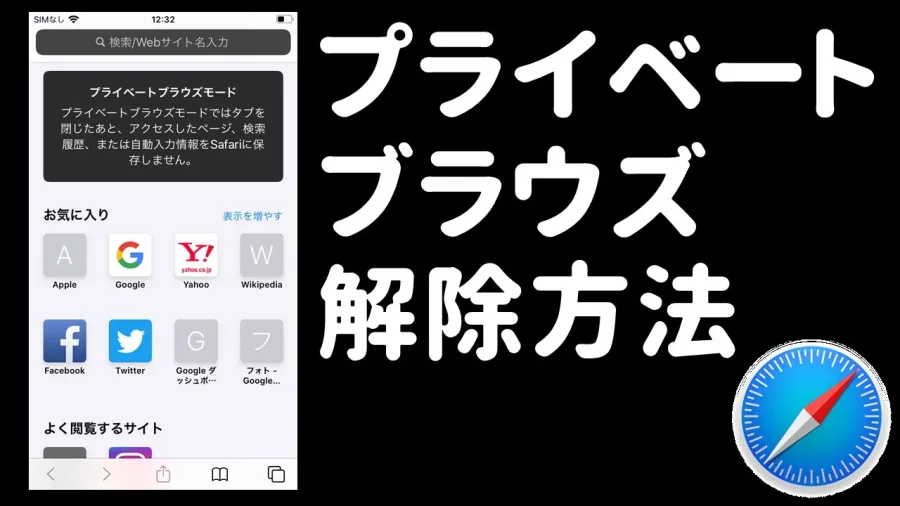
Safariのプライベートブラウズは、ユーザーの閲覧履歴や検索履歴、自動入力情報の保存を防ぎ、ウェブサイトごとのデータやCookieをセッション終了時に破棄するための機能です。プライベートモードが有効な状態では、アドレスバーがダークグレーや黒色の配色に変化するのが視覚的な特徴となっています。
Appleの公式情報によると、この機能はデバイスを共有する家族や知人に検索履歴を見られたくない場合や、プライバシーを重視したブラウジングを行いたい場合に重宝されます。しかし、閲覧履歴が残らない反面、よく訪れるサイトの自動補完が効かなくなったり、ログイン状態が保持されずに毎回サインインし直す必要が生じたりするなどのデメリットもあります。そのため、普段使いの際は「通常タブ」へと切り替えておくのが一般的です。
【デバイス別】iPhone・iPadでSafariのプライベートブラウズを解除する手順
iPhoneやiPad(iOS / iPadOS)でプライベートブラウズを解除し、通常のウェブブラウジングに戻す手順は非常にシンプルです。最新のOSバージョンでは、タブ画面のデザインが刷新されているため、以下のステップに沿って操作を行います。
最初に、Safariの画面右下(縦向き表示の場合)にある「タブ」アイコン(重なった正方形のマーク)をタップし、タブ一覧画面を開きます。画面下部(または上部)に表示されるメニューバーの中央付近に、現在のタブ数や「プライベート」という文字が表示されたタブグループの切り替えボタンがあります。このメニューをタップすると、「タブ(通常)」や「タブグループ」を選択できるポップアップメニューが表示されるため、「タブ(または通常のタブ数)」を選択します。
これにより、背景色が通常の明るい白色(またはシステム設定に応じたライト/ダークモード)に戻り、プライベートブラウズが解除されます。最後に画面右下の「完了」をタップするか、新しく「+」ボタンを押して新規タブを開けば、通常モードでのブラウジングが再開できます。
【Mac版】MacのSafariでプライベートブラウズを解除して通常タブに戻す方法
MacのSafari環境においては、iPhoneとは異なり、メニューバーやウィンドウの操作を通じてプライベートブラウズの解除を行います。Macユーザーが通常モードへスムーズに戻るための代表的なアプローチは以下の通りです。
最も確実な方法は、画面上部のメニューバーにある「ファイル」をクリックし、「新規タブ」または「新規ウィンドウ」を選択することです。プライベートブラウズ専用のウィンドウが開いている場合、そのウィンドウ全体を閉じることでも通常モードに戻ることができます。
また、キーボードショートカットを活用すれば一瞬で切り替えが可能です。通常の新規ウィンドウを開くショートカットキー(Command + N)や、新規タブを開くショートカットキー(Command + T)を入力すると、自動的に通常モードのタブが生成されます。アドレスバーの色が暗い灰色から通常の明るい色に変わっていることを確認してください。
以下の表は、各Appleデバイスにおけるプライベートブラウズの起動・解除に関わる特徴や操作手順を比較したものです。
| デバイス | 解除・切り替えの基本操作 | 視覚的な判別ポイント | 留意すべきポイント |
|---|---|---|---|
| iPhone / iPad | タブ一覧画面(右下のアイコン)を開き、中央のメニューから「タブ」を選択 | アドレスバーおよび画面全体がダーク調から通常色に変化 | OSのバージョンによってメニューの配置が若干異なる場合がある |
| Mac (macOS) | メニューバーの「ファイル」から「新規タブ/ウィンドウ」を開く、または専用ウィンドウを閉じる | アドレスバーの背景色が暗いトーンから通常の状態に切り替わる | ショートカット(Command + N / T)の活用で素早く通常モードに移行可能 |
| 全般的な共通仕様 | 設定アプリやスクリーンタイム制限の確認 | 閲覧履歴やCookieの保持状態が変わる | 機能制限がかかっている場合は解除操作がグレーアウトすることがある |
「解除できない時の対処法」:設定変更やスクリーンタイム制限を確認する
「ボタンを押してもプライベートブラウズが解除できない」「タブメニューが反応しない」といったトラブルに直面した場合、端末の設定やOSの機能制限が原因であるケースが考えられます。ここでは、トラブルシューティングの具体的な対処法を解説します。
まず疑うべき要点は、Appleの「スクリーンタイム」機能によるコンテンツ制限です。子ども用の端末や、会社・学校などの管理下にあるデバイスでは、プライベートブラウズの利用が強制されている、あるいは逆に変更が制限されている場合があります。「設定」アプリから「スクリーンタイム」>「コンテンツとプライバシーの制限」>「コンテンツ制限」>「Webコンテンツ」の項目を確認し、制限がかかっている場合は解除または管理者の許可を得る必要があります。
続いて、Safariアプリ自体の一時的な不具合やメモリ不足が原因となっているケースです。この場合は、マルチタスク画面からSafariアプリを完全にスワイプアウトして強制終了させ、再度アプリアイコンをタップして起動し直すことで正常な状態に復帰します。それでも改善しない場合は、iPhoneやMac本体の再起動を試みるのが効果的です。
【プロの結論】ブラウザ設定を最適化し、安全で快適なネット閲覧環境を維持するコツ
Safariのプライベートブラウズは、一時的な調査やプライバシー保護において非常に強力な機能である一方、意図せず有効化したままにすると、日常的なブックマークや履歴の管理が不便になる原因となります。通常モードとプライベートモードの特性を正しく理解し、状況に応じてスムーズに切り替えられるようにしておくことが重要です。
Appleサポートが推奨するように、OSやブラウザは常に最新の状態にアップデートを維持し、予期せぬ不具合を防ぐことが快適なデジタルライフの基本となります。日々のブラウジングを用途に合わせて適切にコントロールしていきましょう。
【safari プライベートブラウズ解除】に関するよくある質問(FAQ)
Q1:プライベートブラウズを解除すると、これまでの履歴やタブはすべて消えてしまいますか?
A1:プライベートブラウズモードで開いていたタブや閲覧履歴は、モードを解除したタイミング、あるいはタブを閉じた時点で自動的に消去されます。通常モードに戻しても、プライベート中のデータが通常の履歴に引き継がれることはありません。
Q2:子どもが勝手にプライベートブラウズを使わないように制限することはできますか?
A2:はい、可能です。「設定」アプリの「スクリーンタイム」から「コンテンツとプライバシーの制限」を開き、Webコンテンツの制限を設定することで、プライベートブラウズ機能自体を非表示にしたり利用不可にしたりすることができます。
Q3:iPhoneのSafariで、プライベートブラウズのアイコンやボタンが見当たりません。どうすればいいですか?
A3:画面下のツールバーが隠れている場合があります。画面を一度軽く上にスクロールするか、右下のタブアイコン(重なった正方形)を長押し、またはタップしてみてください。タブ一覧画面に切り替わることでメニューが表示されます。