2026年11月現在、YouTubeのチャンネル登録者数は、自分のチャンネルと他人のチャンネルで確認できる情報が異なります。自分の登録者数を正確に把握したい場合はYouTube Studioの「アナリティクス」を利用し、リアルタイムの人数や過去からの増減を確認するのが基本です。一方、他人のチャンネルでは、原則として公開されている短縮表示の登録者数しか確認できません。
また、YouTube Studioの「最近のチャンネル登録者」には、登録者全員が表示されるわけではありません。直近28日間に登録した人のうち、チャンネル登録を公開しているユーザーなどに限られます。非公開設定や迷惑アカウントの除外も関係するため、登録者数と登録者一覧の違いを理解しておく必要があります。
【基本編】YouTubeのチャンネル登録者数を確認する方法!自分の正確な人数を調べる手順
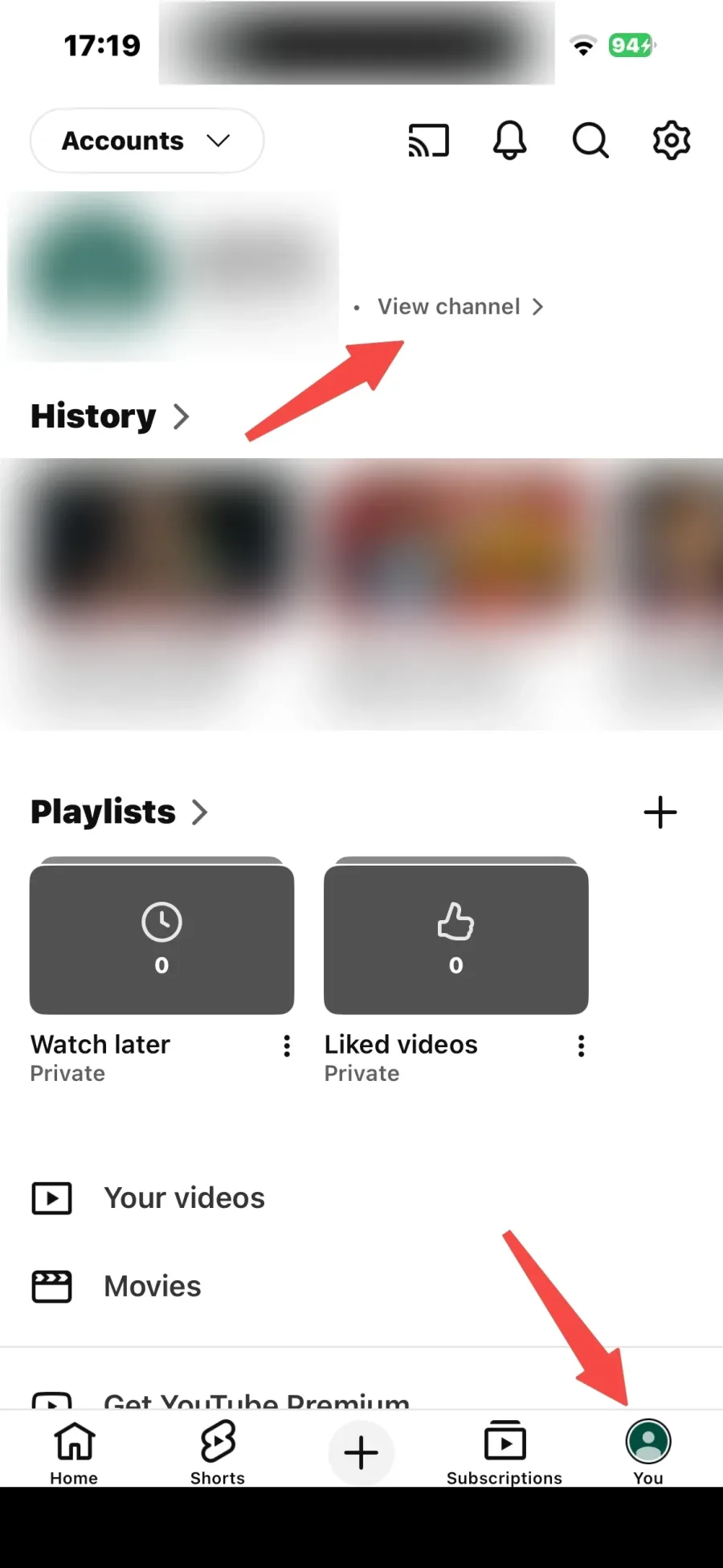
YouTubeのチャンネル登録者数を確認する最も確実な方法は、チャンネル運営者本人がYouTube Studioにログインすることです。
通常のYouTubeチャンネルページに表示される人数は、1,000人以上になると短縮されます。しかし、YouTube Studioでは運営者向けの正確な登録者数を確認できます。
パソコンでYouTube Studioから確認する方法パソコンを使う場合は、次の手順で確認できます。
- YouTubeにログインする。
- プロフィール画像をクリックする。
- 「YouTube Studio」を選択する。
- 左側メニューから「アナリティクス」を開く。
- 「概要」タブに表示される「リアルタイム」カードを確認する。
- 「現在のチャンネル登録者数を表示」または「SEE LIVE COUNT」をクリックする。
これで、現在のチャンネル登録者数を確認できます。
この画面では、単に登録者数を見るだけでなく、人数の変化を追うことも可能です。登録者が増えたタイミングや、急激な増減が発生した時期を把握する際にも役立ちます。
スマートフォンで確認する方法スマートフォンでは、YouTube Studioアプリを使うと便利です。
- YouTube Studioアプリを起動する。
- 対象のチャンネルでログインしていることを確認する。
- 画面下部の「アナリティクス」をタップする。
- 「概要」タブを開く。
- 「リアルタイム」カードをタップして詳細を確認する。
AndroidとiPhoneのどちらでも、基本的な確認方法は共通しています。
なお、通常のYouTubeアプリからも、自分のチャンネルを開いて「チャンネル登録者を見る」といった項目から登録者を確認できる場合があります。ただし、登録者数の推移や詳しい分析を行うなら、YouTube Studioアプリの利用がおすすめです。
リアルタイム登録者数と通常表示の違いここで注意したいのが、YouTube Studioの登録者数と一般視聴者が見る登録者数は同じ表示方法ではないという点です。
Studioでは正確な人数を確認できますが、チャンネルページでは登録者数が一定の単位で短縮されます。そのため、両方の数字が一致しなくても、必ずしも不具合ではありません。
正確な人数を知りたい運営者はStudio、チャンネルの規模を大まかに把握したい視聴者は公開ページ、という使い分けが基本です。
【分析編】YouTube Analyticsで登録者数の推移と増減を確認する方法
チャンネル運営では、現在の登録者数だけでなく、どのくらいのペースで増えているのかを把握することも大切です。
YouTube Analyticsには、登録者数の変化を期間ごとに確認できる分析機能があります。動画投稿の前後や、Shortsの公開後など、チャンネルの動きと登録者数の関係を調べる際に活用できます。
登録者数の推移を確認する手順基本的な流れは次のとおりです。
- YouTube Studioを開く。
- 左側メニューの「アナリティクス」を選択する。
- 「概要」や「視聴者」などのレポートを確認する。
- 必要に応じて詳細モードを開く。
- 対象期間と「チャンネル登録者数」の指標を設定する。
- グラフや数値を比較して増減を確認する。
詳細モードでは、期間の変更や比較、データのエクスポートなどができます。日別・週別・月別・年別の表示を切り替えれば、短期的な変化と長期的な成長を区別しやすくなります。
登録者が増えたときに確認したいポイント登録者数が急に増えた場合は、単純に人数だけを見るのではなく、同じ時期に何が起きていたのかを確認が必要です。
- 新しい動画を公開した時期
- Shortsが多く視聴された時期
- ライブ配信を実施した時期
- 特定の動画の再生回数が伸びた時期
- 外部サイトやSNSから視聴者が流入した時期
こうした情報を組み合わせると、どのコンテンツが登録者の獲得につながったのかを分析できます。
登録者が減った場合はどうする?登録者数が減少しても、必ずしも動画の評価が急落したわけではありません。
YouTubeでは、視聴者による通常の登録解除だけでなく、閉鎖されたGoogleアカウントやスパムと判定された登録者が定期的に除外されます。
また、登録者数の確認タイミングによっても表示が変わります。短期間の数字だけで判断せず、一定期間の推移を見て原因を考えることが大切です。
【比較表】YouTubeの登録者数はどこまで正確?公開表示・Studio・APIの違いを検証
YouTubeの登録者数を調べると、同じチャンネルなのに確認する場所によって数字が異なることがあります。
その大きな理由が、公開表示に採用されている短縮ルールです。
登録者数の表示単位と丸めの仕組みYouTubeは2019年9月から、登録者数が1,000人以上のチャンネルについて、一般公開される登録者数を短縮する仕組みを段階的に導入しました。
現在もYouTube公式ヘルプでは、登録者数の規模に応じた表示更新単位が案内されています。
| 登録者の実数 | 公開表示の例 | 次の表示に更新される単位 | 確認時の注意点 |
|---|---|---|---|
| 1,000人未満 | 123人 | 1人 | 基本的に正確な人数が表示される |
| 1,000〜9,999人 | 1.23K | 10人 | 1人単位の変化は見えない |
| 10,000〜99,999人 | 12.3K | 100人 | 100人単位で表示が変わる |
| 100,000〜999,999人 | 123K | 1,000人 | 細かな増減を公開画面では把握できない |
| 1,000,000〜9,999,999人 | 1.23M | 10,000人 | 大規模チャンネル向けの短縮表示 |
| 10,000,000〜99,999,999人 | 12.3M | 100,000人 | 大きな単位で表示が更新される |
| 100,000,000〜999,999,999人 | 123M | 1,000,000人 | 100万人単位で変化する |
Kは1,000人、Mは100万人を表します。
例えば、登録者数が12,345人のチャンネルは、公開画面では「12.3K」と表示されます。12,400人に達すると「12.4K」に変わります。
つまり、公開表示は実際の人数を四捨五入して正確に示すものではなく、基本的に3桁の有効数字で切り捨てる方式です。
YouTube Data APIでも正確な人数は分からない開発者向けのYouTube Data APIにも、チャンネルの統計情報としてsubscriberCountという項目があります。
しかし、Google for Developersの公式仕様では、1,000人を超える登録者数は3桁の有効数字に切り捨てられると説明されています。
この仕様は、自分のチャンネルについて認証済みのAPIリクエストを行う場合にも適用されます。正確な人数を確認するには、チャンネル所有者としてYouTube Studioを利用する必要があります。
そのため、外部の登録者数チェックサイトや統計サービスに表示される人数も、必ずしも実際の登録者数そのものではありません。公開データを利用した数値であることを理解しておきましょう。
【登録者一覧編】最近のチャンネル登録者を見る方法と直近28日間に限定される理由
自分のチャンネルに誰が登録したのかを確認したい場合は、YouTube Studioの「最近のチャンネル登録者」カードを利用します。
ただし、この一覧には登録者全員が表示されるわけではありません。YouTubeが定めている表示条件があるためです。
最近のチャンネル登録者を確認する手順- YouTube Studioにログインする。
- 左側メニューから「ダッシュボード」を開く。
- 「最近のチャンネル登録者」のカードを探す。
- 「すべて表示」をクリックする。
- 表示期間や並び替えを必要に応じて変更する。
一覧では、登録者のチャンネル情報などを確認できます。また、登録者数による並び替えにも対応しています。
登録者一覧が直近28日間の公開登録者に限られる理由YouTube公式ヘルプによると、最近のチャンネル登録者一覧に表示されるのは、基本的に次の条件を満たすユーザーです。
- チャンネル登録を公開設定にしている。
- 直近28日間に対象チャンネルへ登録した。
反対に、登録者一覧に表示されないケースもあります。
- チャンネル登録を非公開にしている。
- アカウントが停止されている。
- YouTubeによってスパムアカウントと判定されている。
つまり、登録者一覧に名前がないからといって、その人が登録していないとは限りません。
特に重要なのが、YouTubeではチャンネル登録の公開設定が初期状態で非公開になっていることです。ユーザーが自分で公開設定に変更しない限り、チャンネル運営者であっても通常の登録者一覧からそのユーザーを確認できません。
チャンネル登録の公開設定と非公開設定の違い自分がどのチャンネルに登録しているかを他人に見せるかどうかは、YouTubeのプライバシー設定で変更できます。
パソコンでは、次の手順で設定します。
- YouTubeにログインする。
- プロフィール画像をクリックする。
- 「設定」を開く。
- 「プライバシー」を選択する。
- 「すべての登録チャンネルを非公開にする」の設定を変更する。
非公開にすると、自分が登録しているチャンネルが他人から見えなくなり、登録先チャンネルの登録者一覧にも自分のアカウントが表示されません。
公開にすると、自分が登録しているチャンネルを他人が確認できるようになり、登録先チャンネルの登録者一覧にも表示されます。
ここで混同しやすいのが、チャンネル登録の公開設定と、自分のチャンネル登録者数の公開設定です。
前者は「自分がどのチャンネルに登録しているか」を公開する設定であり、後者は「自分のチャンネルを何人が登録しているか」という別の情報です。
【原因と対処法】YouTubeの登録者数が表示されない・Studioと違う理由
YouTubeの登録者数を確認していると、数字が表示されない、急に減った、Studioとチャンネルページで違うといった疑問が生じることがあります。
こうした現象には、表示仕様やアカウントの状態、YouTube側の集計処理など、複数の原因が考えられます。
原因1:公開表示が短縮されている最も多いのが、登録者数の短縮表示による見え方の違いです。
例えば、Studioで正確な人数が12,345人と表示されていても、一般公開されるチャンネルページでは12.3Kとなります。
これは不具合ではなく、YouTubeの標準仕様です。
原因2:スパムアカウントや閉鎖アカウントが除外されたYouTubeでは、登録者数の正確性を維持するため、アカウントの正当性を定期的に確認しています。
購入された登録者や不正な手段で獲得されたスパム登録者、閉鎖されたアカウントなどは、登録者数から除外されることがあります。
その結果、動画を新しく投稿していないのに登録者数が減少する場合もあります。
影響を受けたチャンネルには、YouTube Studioで通知が表示されることもあります。
原因3:登録者一覧の表示条件を満たしていない登録者数そのものは増えているのに、最近のチャンネル登録者一覧に新しいユーザーが表示されない場合は、公開設定を確認しましょう。
登録者が非公開設定を利用していれば、チャンネル運営者であっても通常の登録者一覧から確認できません。
また、登録から28日を過ぎたユーザーは、最近の登録者という表示条件から外れます。
原因4:YouTube Studioの画面が更新されている2026年7月から、YouTubeはStudioの分析画面を段階的に更新しています。
そのため、利用しているアカウントによって画面の構成や項目の配置が異なる場合があります。
以前の解説記事や動画で紹介されている画面と現在の画面が一致しなくても、必ずしもアカウントの問題ではありません。
まずは左側メニューの「アナリティクス」を確認し、「概要」「リアルタイム」などの項目を探してください。詳細な数値が必要な場合は、詳細モードも活用できます。
原因5:登録者数の確認タイミングが異なる公開画面とStudioの数字を異なる時間に確認すると、通常の登録や解除によって数値に差が生じることもあります。
また、YouTubeによるアカウントの確認や集計値の修正も行われます。
正確な比較をしたい場合は、同じ時間帯に確認し、公開表示とStudioの数字がそれぞれ何を示しているのかを区別することが大切です。
【プロの結論】他人のチャンネル登録者数を正確に見分ける方法と失敗しない確認基準
他人のチャンネル登録者数を調べる場合は、YouTubeのチャンネルページを確認するのが基本です。
チャンネル名の下などに表示される登録者数を確認すれば、現在のチャンネル規模を大まかに把握できます。
他人のチャンネル登録者数を確認する手順- YouTubeを開く。
- 検索窓にチャンネル名を入力する。
- 対象のチャンネルを選択する。
- チャンネル名付近に表示される登録者数を確認する。
登録者数が1,000人未満なら、基本的に1人単位の表示を確認できます。
1,000人以上の場合は短縮表示になるため、公開情報だけで正確な人数を特定することはできません。
外部の登録者数チェックサイトを使う際の注意点インターネット上には、YouTubeチャンネルの登録者数や再生回数、過去の成長傾向などを調べられる外部サービスがあります。
複数のチャンネルを比較したい場合には便利ですが、表示される数字がYouTube Studioの正確な登録者数と同じとは限りません。
特に1,000人以上のチャンネルについては、YouTube Data APIの公開統計情報も3桁の有効数字に切り捨てられます。
外部サイトの数字をそのまま正確な人数として扱うのではなく、チャンネル規模や成長傾向を比較するための参考情報として使うのが適切です。
登録者数を調べる目的別の判断基準どの確認方法を使うべきかは、調べる目的によって変わります。
- 自分の正確な登録者数を知りたい人:YouTube Studioのリアルタイム表示を利用する。
- 登録者数の増減を分析したい人:YouTube Analyticsの期間別レポートや詳細モードを使う。
- 他人のチャンネル規模を知りたい人:チャンネルページの公開表示を確認する。
- 最近登録したユーザーを確認したい人:Studioの最近のチャンネル登録者カードを利用する。
- 複数のチャンネルを比較したい人:外部統計サービスも参考にしつつ、公開表示の丸めを考慮する。
プロの視点で特に重視したいのは、登録者数という一つの数字だけでチャンネルの実力を判断しないことです。
登録者数が多くても、動画の再生回数や視聴者の反応が必ずしも比例するとは限りません。反対に、登録者数が少ないチャンネルでも、特定分野で高い視聴者エンゲージメントを獲得しているケースがあります。
チャンネルの成長を評価するなら、登録者数に加えて再生回数、視聴時間、視聴者の反応なども確認が必要です。
【よくある質問】YouTubeのチャンネル登録者確認に関するFAQ
Q1:YouTubeのチャンネル登録者数をリアルタイムで確認できますか?
A1:自分のチャンネルであれば、YouTube Studioの「アナリティクス」から「概要」→「リアルタイム」→「現在のチャンネル登録者数を表示」と進むことで確認できます。一般公開される人数は短縮表示される場合があります。
Q2:他人のYouTubeチャンネルの登録者数を正確に調べられますか?
A2:1,000人以上のチャンネルでは、公開表示が短縮されるため、正確な人数を一般ユーザーが確認することはできません。外部の統計サービスや公開APIを利用しても、正確な人数を取得できるとは限りません。
Q3:自分のチャンネルに登録した人を全員確認できますか?
A3:できません。最近のチャンネル登録者一覧に表示されるのは、直近28日間に登録した公開設定のユーザーなどに限られます。非公開設定のユーザーや停止・スパム判定されたアカウントは表示されません。
Q4:登録者一覧に名前がないのに登録者数が増えるのはなぜですか?
A4:登録者がチャンネル登録を非公開にしている可能性があります。YouTubeでは登録チャンネルの公開設定が初期状態で非公開になっているため、登録者数には反映されても一覧には表示されない場合があります。
Q5:YouTubeの登録者数を非公開にできますか?
A5:2022年7月29日以降、チャンネル登録者数を非表示にする機能は廃止されています。現在は、登録者数を隠す設定を新たに利用することはできません。なお、自分が登録しているチャンネルを非公開にする設定は引き続き利用できます。
Q6:YouTube Studioとチャンネルページの登録者数が違うのはなぜですか?
A6:Studioでは正確な人数を確認できますが、公開ページでは登録者数に応じて短縮表示されます。加えて、登録や解除、スパムアカウントの除外などによって数値が変化するため、表示に差が生じることがあります。
YouTubeのチャンネル登録者数を確認する場合、最も大切なのは、自分のチャンネルと他人のチャンネルでは確認できる情報が違うことを理解することです。
自分のチャンネルなら、YouTube Studioのリアルタイム表示で正確な登録者数を把握でき、YouTube Analyticsを使えば過去の推移や増減も分析できます。
一方、他人のチャンネルでは公開表示が基本となり、1,000人以上は短縮された数字しか確認できません。また、最近のチャンネル登録者一覧も直近28日間の公開登録者などに限られます。
2026年の確認方法として覚えておきたい要点は次の3つです。
- 正確な登録者数を知るならYouTube Studioを使う。
- チャンネルの成長を調べるならYouTube Analyticsで推移を確認する。
- 他人の登録者数や登録者一覧は公開範囲と短縮表示の仕様を理解して判断する。
登録者数はチャンネルの規模を示す重要な指標ですが、それだけでコンテンツの価値や人気を判断することはできません。正確な数値とその推移を組み合わせて確認することが、YouTubeチャンネルの現状を正しく把握する近道です。
主な事実確認に使用した公式資料: YouTubeヘルプセンター、YouTube Studioヘルプ、Google for DevelopersのYouTube Data API仕様、TeamYouTubeの2022年6月30日付発表。