2026年11月現在、YouTubeの「プレミア公開」は、投稿者があらかじめアップロードした動画を、指定した日時に視聴者と同時に楽しめる機能です。通常の動画投稿とは異なり、公開前から専用の視聴ページが用意され、カウントダウンやリアルタイムチャットを通じて、公開の瞬間を視聴者と共有できます。
一方で、「ライブ配信とは何が違うのか」「スマホからでも設定できるのか」「リマインダーを設定すると通知はいつ届くのか」「公開終了後に動画やチャットはどうなるのか」といった疑問を持つ人も少なくありません。YouTube公式ヘルプの「新しい動画をプレミア公開する」「プレミア公開をカスタマイズする」などの案内をもとに、視聴者と投稿者の両方に役立つ使い方、設定手順、注意点を整理します。
【基本知識】YouTubeのプレミア公開とは?通常動画やライブ配信との違い
YouTubeのプレミア公開とは、投稿者が事前にアップロードした動画を、決められた日時に視聴者と一緒に視聴するための公開方式です。
英語では「YouTube Premieres」と呼ばれ、動画の公開を単なる投稿作業ではなく、視聴者が集まるイベントとして演出できる点が特徴です。
プレミア公開の仕組みと特徴プレミア公開を設定すると、動画本編が始まる前に専用の視聴ページが作成されます。投稿者はそのページを事前に共有でき、視聴者は公開予定時刻を確認したり、コメントやチャットに参加したりできます。
公開開始時には設定されたカウントダウン演出が入り、終了すると動画本編が視聴者に向けて同時に再生されます。
ここで押さえたいのは、動画そのものは事前に完成しているという点です。投稿者がその場で映像を撮影して配信する必要はありません。投稿者が視聴ページのチャットに参加すれば、完成済みの映像を流しながらリアルタイムの交流を実現できます。
プレミア公開とライブ配信の違い混同されやすいのが、YouTubeライブ配信との違いです。どちらもリアルタイムチャットを利用できますが、映像の配信方法が根本的に異なります。
ライブ配信は、カメラや画面共有などから映像・音声をリアルタイムで送信する方式です。一方、プレミア公開は完成済みの動画を決められた時刻に再生する方式です。
- プレミア公開:事前収録した動画を、視聴者と同時に楽しむ。
- ライブ配信:配信者がその場で映像や音声を届ける。
- 通常の動画投稿:公開後、視聴者がそれぞれ好きなタイミングで再生する。
例えば、新曲のミュージックビデオやゲームの新作映像、企業の新商品発表動画などはプレミア公開と相性がよいコンテンツです。視聴者が一斉に集まることで、公開直後の感想や驚きを共有できます。
投稿者本人がその場にいる必要はある?プレミア公開では、投稿者が映像をリアルタイムで配信する必要はありません。動画の再生自体は自動で進みます。
ただし、投稿者がチャットに参加すれば、制作の裏話や見どころを紹介したり、視聴者の質問に答えたりできます。動画の終了後もしばらくチャットを続けられるため、公開イベントとしての楽しみを広げられます。
【投稿者向け】YouTubeプレミア公開のやり方と予約設定方法
プレミア公開を利用するには、まず公開する動画をYouTubeにアップロードし、公開方法を設定します。YouTube公式ヘルプでは、YouTube Studioから動画をアップロードし、公開設定の段階でプレミア公開を選択する手順が案内されています。
パソコンから設定する手順基本的な操作は次のとおりです。
- YouTube Studioにログインする。
- 画面上部の「作成」から「動画をアップロード」を選択する。
- 公開したい動画ファイルを選び、タイトルや説明文、サムネイルなどを設定する。
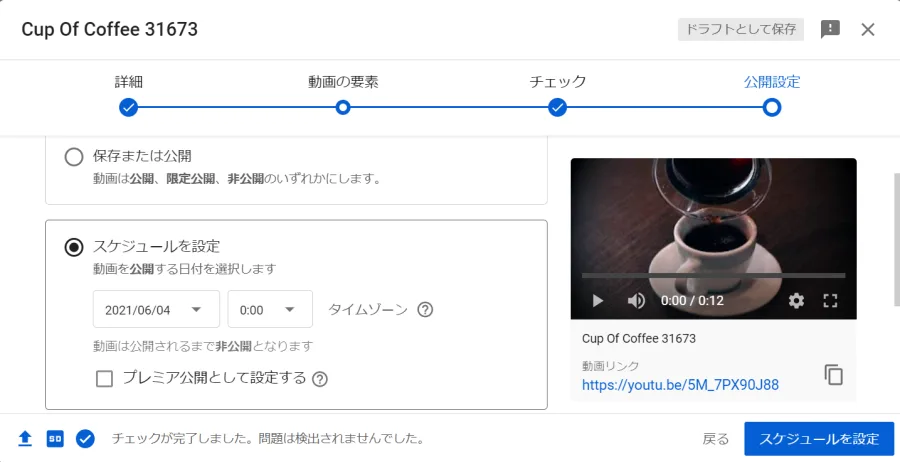
- 公開設定で「スケジュール」を選択する。
- 公開する日付と時刻を指定し、「プレミア公開として設定」にチェックを入れる。
- 必要に応じて「プレミア公開を設定」からカウントダウンのテーマや長さを選ぶ。
- 内容を確認して「スケジュール」を確定する。
これで予約設定は完了です。公開予定の動画には専用の視聴ページが作られるため、投稿者は公開前から視聴者に告知できます。
すぐにプレミア公開する方法日時を指定せず、アップロード後すぐにプレミア公開したい場合は、公開設定から「公開」を選び、「インスタントプレミア公開として設定」を選択します。
動画の処理が完了するとプレミア公開が始まります。予約公開と異なり、告知期間を十分に確保できないため、イベント性を重視する場合は日時を指定する方法が適しています。
スマホでプレミア公開を設定する方法スマートフォンから設定したい場合も、YouTubeアプリから動画をアップロードする際にプレミア公開を選択できます。
- YouTubeアプリを開き、動画のアップロードを開始する。
- 動画のタイトルや説明などを入力する。
- 「公開設定」の画面に進む。
- 「プレミア公開に設定」を選択する。
- 画面に表示される設定内容を確認してアップロードを完了する。
パソコンのYouTube Studioを利用する場合と比べ、スマホでは操作画面や表示項目が異なることがあります。特にカウントダウンなどの詳細設定を行いたい場合は、YouTube Studioの画面で設定内容を確認すると安心です。
予約設定で気を付けたい動画の条件プレミア公開には通常の動画アップロードと異なる対応条件があります。
- YouTube Shortsはプレミア公開に対応していない。
- 360度動画やVR180動画は対応していない。
- 1080pを超える出力動画はプレミア公開に対応していない。
- 予約公開では公開日時と公開設定を正しく確認する必要がある。
- コミュニティガイドラインの違反警告による公開停止期間中は、予定どおり公開されない場合がある。
特に注意したいのは、Shorts動画をそのままプレミア公開に設定できないことです。短い縦型動画を公開イベントにしたい場合は、対応する通常動画として制作する必要があります。
【視聴者向け】プレミア公開の見分け方・視聴方法と通知設定
視聴者側の操作は難しくありません。プレミア公開の専用ページを開き、公開予定時刻を確認してリマインダーを設定しておけば、開始前に通知を受け取ることができます。
プレミア公開の見分け方通常の動画と見分ける要点は、公開予定日時とカウントダウン、リマインダー設定の表示です。
公開前の動画ページでは、通常の再生画面とは異なり、公開開始までの案内やカウントダウン演出が表示されます。また、「通知する」「リマインダーを設定」などの操作から、開始通知を受け取る設定ができます。
投稿者が公開前に視聴ページを共有している場合、そのページを開くだけで予定されているプレミア公開を確認できます。
プレミア公開を視聴する手順- YouTubeで視聴したいチャンネルや動画を探す。
- プレミア公開の予定ページを開く。
- 公開予定日時を確認する。
- 必要に応じてリマインダーを設定する。
- 公開開始時刻になったら視聴ページに戻る。
- カウントダウン終了後、動画本編を視聴する。
公式ヘルプによると、プレミア公開はパソコン、iPhone、iPad、Android、モバイルウェブなどから視聴できます。特別なソフトをインストールする必要はなく、通常のYouTube視聴と同じ感覚で参加できます。
リマインダーを設定すると通知はいつ届く?プレミア公開の視聴ページでリマインダーを設定すると、YouTubeから公開開始に関する通知を受け取れます。
YouTube公式ヘルプ「YouTubeプレミア公開のヒント」では、リマインダーを設定した視聴者に対して、公開開始の約30分前と公開開始時の2回通知すると説明されています。
通知を受け取るには、YouTube側の通知設定や端末側の通知許可なども確認しておきましょう。通知が届かない場合は、リマインダーの設定状態、アプリの通知権限、アカウントの状態を見直すことが大切です。
カウントダウン中に動画は見られる?プレミア公開では、動画本編が始まる前にカウントダウン演出が行われます。投稿者は複数のテーマから演出を選択でき、カウントダウンの長さも設定できます。
カウントダウンは単なる待ち時間ではありません。視聴者が集まる時間をつくり、チャットで期待感を共有するための演出です。
なお、カウントダウン演出は動画本編そのものに含まれるわけではありません。YouTube公式ヘルプでも、プレミア公開終了後の通常動画にはカウントダウンテーマが含まれないと説明されています。
【仕組みを一覧化】公開前・公開中・終了後の流れと関係性
プレミア公開を正しく理解するには、動画の公開前から終了後までの流れを把握が必要です。通常の動画投稿と異なり、公開前の視聴ページ、公開中のライブチャット、終了後のアーカイブが一連の体験としてつながっています。
それぞれの段階で、視聴者と投稿者が利用できる機能を整理すると次のようになります。
| 段階・関連機能 | 視聴者ができること | 投稿者側の仕組み・役割 |
|---|---|---|
| 公開前・専用視聴ページ | 公開予定時刻の確認、リマインダー設定、コメントやチャットへの参加 | 動画の予約、サムネイル設定、視聴ページの共有、告知 |
| カウントダウン | 公開開始までの演出を楽しむ | テーマやカウントダウンの長さを設定する |
| 公開中・動画本編 | 同時視聴、巻き戻し、リアルタイムチャット | 事前収録した動画を公開し、チャットで視聴者と交流する |
| Super Chat・Super Stickers | 対象の公開でメッセージやステッカーを購入する | 対象機能の利用資格を満たし、収益化機能を有効にする |
| 公開終了後・アーカイブ | 通常動画として再視聴し、利用可能な場合はチャットリプレイを見る | YouTube Studioで再生実績やアナリティクスを確認する |
この仕組みで特に重要なのは、公開前の視聴ページがイベントへの入口になることです。動画をアップロードしただけでは、視聴者が同じ時間に集まるとは限りません。予約日時を明確に伝え、リマインダーの利用を促すことで、公開時に参加しやすい環境をつくれます。
YouTube公式は、プレミア公開を少なくとも24時間前にスケジュールすることも推奨しています。サムネイルがチャンネル登録者のフィードに表示される機会を確保し、事前告知につなげるためです。
【公開後の疑問】チャットリプレイ・アーカイブ・再生回数はどうなる?
プレミア公開が終了すると、動画は消えてしまうわけではありません。通常のアップロード動画としてチャンネルに残り、視聴者は公開終了後も再生できます。
プレミア公開終了後のアーカイブプレミア公開が終了すると、専用のカウントダウン演出は終了し、動画本編が通常の動画として公開されます。
そのため、公開時間に間に合わなかった人も、後から動画を視聴できます。通常の動画と同じように、チャンネル内から探したり、共有された動画ページからアクセスしたりできます。
ここで注意したいのは、プレミア公開の終了と動画の削除は別の話だということです。公開終了後も動画が公開状態であれば、引き続き視聴できます。ただし、投稿者が後から非公開や限定公開に変更した場合は、視聴できる範囲が変わります。
チャットリプレイは後から見られる?プレミア公開の特徴の一つが、チャットリプレイです。
チャットリプレイを利用できる場合、公開中に投稿されたメッセージを、動画の再生に合わせて後から確認できます。リアルタイムで参加できなかった人も、当日の盛り上がりや視聴者の反応を追体験できます。
ただし、動画本編とチャットリプレイは別の要素です。チャットの再生が利用できない場合でも、動画そのものが通常の公開動画として残っていることがあります。
プレミア公開中に巻き戻しや早送りはできる?視聴者はプレミア公開中の動画を巻き戻して見直すことができます。一方で、まだリアルタイムで公開されていない先の部分へ進むことはできません。
例えば、動画の再生が10分地点まで進んでいる場合、すでに公開された範囲に戻って見直すことはできますが、20分地点へ先回りすることはできません。
これは、全員が同じタイミングで新しい映像を体験するというプレミア公開の性質に関係しています。公開中の視聴者が先の内容を見てしまわないようにする仕組みです。
再生回数や分析データは引き継がれる?YouTube公式ヘルプでは、プレミア公開中に得た視聴回数は、終了後の通常動画に引き継がれると説明されています。
投稿者はYouTube Studioのアナリティクスを利用して、プレミア公開のパフォーマンスを確認できます。公開直後の反応だけでなく、その後の通常視聴も含めて動画の成果を分析できる点が特徴です。
【収益化と注意点】Super Chat・広告の仕組みとプレミア公開に向いている人
プレミア公開は、視聴者との交流だけでなく、収益化の機会を広げる機能としても活用できます。ただし、プレミア公開に設定すれば誰でも収益が発生するわけではありません。チャンネルや動画が各機能の利用条件を満たしている必要があります。
プレミア公開でSuper Chatは使える?プレミア公開では、条件を満たしたチャンネルでSuper ChatやSuper Stickersを利用できます。
Super Chatは、視聴者が購入したメッセージをライブチャット内で目立たせる機能です。Super Stickersは、アニメーション付きのステッカーを使って投稿者を応援できます。
この仕組みにより、通常の動画投稿では生まれにくいリアルタイムの応援や交流を、事前収録した動画の公開イベントにも取り入れられます。
YouTube公式ヘルプ「Super ChatとSuper Stickersの利用資格、提供状況、ポリシー」によると、利用にはファンファンディング機能の最低条件や提供地域などの条件があります。また、次のような動画では利用できません。
- 年齢制限が設定された動画
- 限定公開または非公開の動画
- 子ども向けに設定された動画
- YouTube Givingの募金活動を利用する動画
- ライブチャットやコメントが無効になっている動画
日本はSuper ChatとSuper Stickersの提供地域に含まれていますが、個別のチャンネルが利用できるかどうかは別途確認が必要です。
プレミア公開の広告収益はどうなる?広告収益の対象となるチャンネルでは、プレミア公開中に動画の冒頭広告を表示できます。
一方、YouTube公式のカスタマイズ案内では、プレミア公開中のミッドロール広告とポストロール広告は利用できないとされています。プレミア公開終了後は、チャンネルの通常の動画広告設定に従います。
つまり、プレミア公開は通常の動画広告に加えて、チャットを通じたファン支援の機会をつくれる仕組みです。広告だけに頼らず、視聴者との関係性を収益化につなげられる点に特徴があります。
プレミア公開のメリットとデメリットプレミア公開には、通常の動画投稿にはない利点がある一方、すべての動画に適しているわけではありません。
メリット
- 公開日時を事前に告知できる。
- 視聴者が同じ時間に集まり、チャットで交流できる。
- リマインダーで公開開始を知らせられる。
- カウントダウンや予告動画で期待感を高められる。
- 条件を満たせばSuper ChatやSuper Stickersを利用できる。
- 終了後も通常動画として公開を継続できる。
デメリット・注意点
- 公開時刻に視聴者が集まらなければ、イベントとしての効果が弱くなる。
- 通常の動画公開と比べて、事前告知や当日の運営に手間がかかる。
- 動画の内容そのものはリアルタイムで変更できない。
- Shortsなど一部の動画形式は対応していない。
- チャットの管理や不適切な投稿への対応が必要になる。
特に相性がよいのは、公開そのものに注目が集まる動画です。
- 音楽・エンタメ:新曲やミュージックビデオ、ライブ映像の公開。
- ゲーム:新作タイトルの紹介映像、アップデート情報、トレーラー。
- 企業・ブランド:新商品発表、キャンペーン映像、ブランドムービー。
- 教育・解説:大型企画の発表、シリーズの最終回、特別講義。
- 個人クリエイター:節目の記念動画、長編企画、ファン向け特別映像。
反対に、検索から継続的に視聴されることを目的とした短い解説動画や、公開時刻に視聴者を集める必要がない動画なら、通常投稿のほうが運営しやすい場合があります。
投稿者が失敗を防ぐための実践ポイントプレミア公開の成果を高めるには、公開設定だけでなく、視聴者が参加するまでの導線を整えることが大切です。
- 予約は早めに行う:公式が推奨する24時間以上前の設定を目安にする。
- サムネイルを工夫する:公開日時と動画の見どころが伝わるデザインにする。
- 視聴ページを共有する:コミュニティ投稿やSNSなどで事前告知する。
- リマインダーを案内する:視聴者に通知設定を促す。
- チャットを管理する:必要に応じてモデレーターやスローモードを活用する。
- 終了後の導線を用意する:関連動画や次回の企画を案内する。
特に、投稿者がチャットに参加する場合は、公開前に話題や質問への回答を準備しておくと、映像の再生だけで終わらないイベントをつくれます。
【プレミア公開 youtube】に関するよくある質問(FAQ)
Q1:YouTubeのプレミア公開は無料で視聴できますか?
A1:基本的に通常のYouTube動画と同じように視聴できます。Super ChatやSuper Stickersなどの購入機能は任意の応援機能であり、通常の視聴に必須ではありません。
Q2:プレミア公開は途中から参加しても見られますか?
A2:途中からでも参加できます。公開中の動画は、その時点までに公開された範囲を再生できます。すでに公開された部分を巻き戻して見ることも可能です。
Q3:プレミア公開が終わったら動画は削除されますか?
A3:削除されません。公開終了後は通常のアップロード動画としてチャンネルに残ります。ただし、投稿者が公開設定を変更した場合は視聴できる範囲が変わります。
Q4:プレミア公開の通知は何分前に届きますか?
A4:YouTube公式ヘルプによると、リマインダーを設定した視聴者には、公開開始の約30分前と開始時に通知が届く仕組みです。
Q5:スマホだけでプレミア公開を設定できますか?
A5:できます。YouTubeアプリから動画をアップロードする際、公開設定画面でプレミア公開を選択できます。詳細な演出設定などはYouTube Studioで確認するとよいでしょう。
Q6:YouTube Shortsをプレミア公開に設定できますか?
A6:できません。YouTube公式ヘルプではShortsはプレミア公開に対応していないと案内されています。通常の動画形式でアップロードする必要があります。
Q7:プレミア公開のチャットは終了後も見られますか?
A7:チャットリプレイを利用できる場合は、公開終了後も動画に合わせてチャットの履歴を確認できます。ただし、チャットリプレイが利用できるかどうかは設定や公開状況によります。
YouTubeのプレミア公開は、事前収録した動画を決められた時刻に視聴者と同時に楽しむための機能です。通常の動画投稿とライブ配信の中間に位置するような仕組みで、動画の公開とリアルタイムのコミュニケーションを組み合わせられます。
投稿者にとっては、YouTube StudioやYouTubeアプリから予約でき、カウントダウン、リマインダー、ライブチャット、Super Chatなどを活用して公開イベントを演出できます。視聴者にとっては、通知を設定して公開開始を待ち、ほかの視聴者と感想を共有できる点が魅力です。
また、公開終了後も動画は通常のアップロード動画として残り、条件が整えばチャットリプレイも楽しめます。公開中に参加できなかった人にも動画を届けられるため、一度きりのイベントで終わらないことも大きな特徴です。
公開時の一体感やファンとの交流を重視するならプレミア公開、リアルタイムの映像配信や質疑応答を重視するならライブ配信、好きな時間に視聴してもらいたいなら通常投稿。この基準で使い分けると、YouTubeの公開機能をより効果的に活用できます。
機能や画面表示は変更される可能性があるため、実際に設定する際はYouTubeヘルプセンターの「新しい動画をプレミア公開する」「プレミア公開をカスタマイズする」「YouTubeプレミア公開のヒント」などの最新案内も確認しておきましょう。