テレビでTVerが再生できない場合は、スマートフォンとは異なる確認が必要です。
テレビ本体だけでなく、Fire TV StickやAndroid TV、Google TVなどのストリーミング端末、接続しているWi-Fiルーターにも原因がある可能性があります。
1.テレビ本体とストリーミング端末を再起動するまずはテレビと接続端末を再起動してください。
電源を切って入れ直すだけで改善しない場合は、電源プラグをコンセントから抜き、約10分間待ってから再接続する方法もあります。
TVer公式ヘルプでは、Android TVやGoogle TVについても電源プラグを抜いて放電する方法を案内しています。
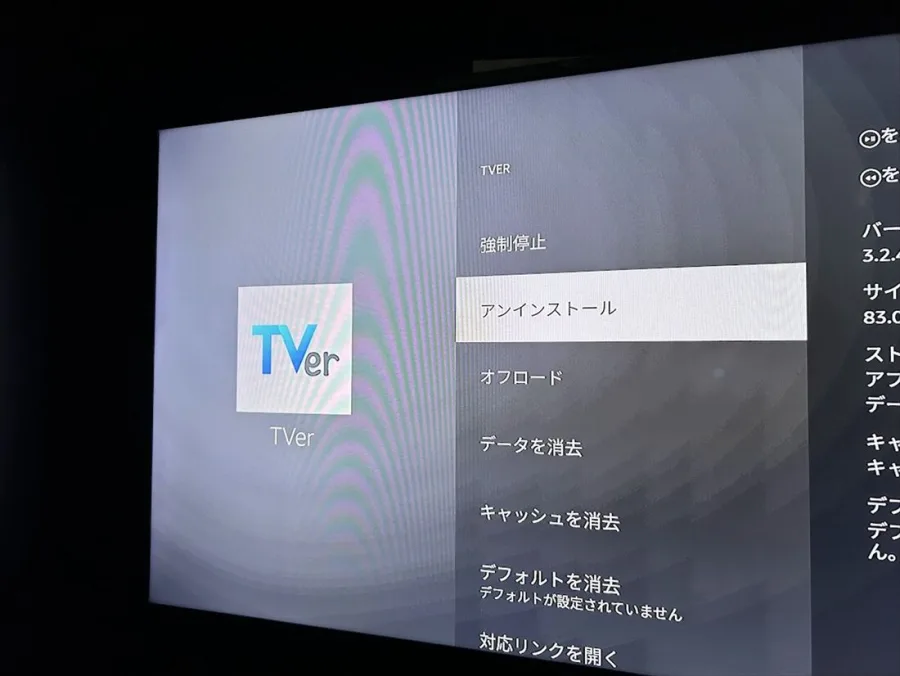
2.Fire TV Stickでキャッシュを削除するFire TV Stickを使用している場合は、次の手順でTVerアプリのキャッシュを削除できます。
1. ホーム画面から「設定」を選択する。
2. 「アプリケーション」を開く。
3. 「インストール済みアプリケーションを管理」を選択する。
4. TVerアプリを選択する。
5. 「キャッシュを消去」を実行する。
その後、TVerを起動し直して再生を確認します。
Fire TVでは、OSのアップデートやアプリの再インストールも公式ヘルプで案内されています。
3.Android TV・Google TVのキャッシュを削除するAndroid TVやGoogle TVの場合は、設定画面からアプリのキャッシュを削除できます。
TVerアプリだけでなく、Google Play ストアのキャッシュも確認するとよいでしょう。
一般的な操作手順は次のとおりです。
- 設定を開く。
- アプリを選択する。
- すべてのアプリを表示する。
- TVerを選び、キャッシュを削除する。
- Google Play ストアについても同様に操作する。
改善しない場合は、OSのアップデートやネットワークの再接続を試してください。
4.テレビのネットワーク設定を確認するテレビでTVerだけが見られない場合でも、実際にはWi-Fi接続が不安定になっている可能性があります。
テレビのネットワーク設定を開き、Wi-Fiを一度オフにして再接続してください。
それでも改善しなければ、ルーターを再起動します。
テレビメーカーによって操作方法が異なるため、VIERA、REGZA、LG、Hisenseなどは、それぞれの機種に対応したTVer公式ヘルプも参考になります。
5.アプリの再インストールは最後に試す再起動やキャッシュ削除で改善しない場合は、TVerアプリを再インストールする方法があります。
ただし、テレビでもアプリの再インストールによってログイン情報やお気に入りなどが消える可能性があります。
特にTVer IDを利用していない場合は、実行前に注意してください。
【プロの結論】TVerの不具合は原因の切り分けが復旧への近道
TVerのトラブルで大切なのは、やみくもにアプリを削除したり、端末の設定を変更したりしないことです。
今回確認した2026年11月7日の障害監視情報では、大規模障害を示す兆候は見られません。一方、公式ヘルプには通信環境やVPN、広告ブロック、アプリのキャッシュなど、利用者側で確認すべき項目が複数掲載されています。
実際の復旧作業では、次の順番で確認するのが合理的です。
おすすめの確認順序
1. TVer以外のインターネットサービスが使えるか確認する。
2. Wi-Fiとモバイル通信を切り替える。
3. 別の端末でTVerが再生できるか試す。
4. VPNと広告ブロックを一時的に停止する。
5. アプリやブラウザを再起動する。
6. キャッシュ削除やアップデートを行う。
7. 最後にアプリの再インストールを検討する。
特に、最初から再インストールするのはおすすめできません。ログインしていない場合にお気に入りなどを失う可能性があるためです。
また、海外から視聴している場合は、国内限定というサービスの利用条件も確認してください。
不具合の原因を見極める3つの判断基準- 全体障害を疑うケース: 複数の端末・異なる通信回線で同じ症状が発生し、障害監視情報にも報告が増えている。
- 通信環境を疑うケース: Wi-Fiからモバイル通信に変更すると正常に再生できる。
- 端末側を疑うケース: 特定のスマートフォンやテレビだけで再生できず、別の端末では正常に視聴できる。
この3つを基準にすれば、原因の見当をつけやすくなります。
【TVerの今日の不具合】に関するよくある質問(FAQ)
Q1:2026年11月7日、TVerで大規模障害は発生していますか?
A1:11月7日時点の外部障害監視情報では、大規模障害の兆候は確認されていません。直近1時間の報告は0件、24時間では1件です。ただし、すべての利用者の状況を反映した数値ではなく、公式の障害発表とも異なります。
Q2:TVerが読み込み中のまま終わらない場合はどうすればいいですか?
A2:まずアプリを完全に終了して再起動し、Wi-Fiとモバイル通信を切り替えてください。改善しない場合は、VPNや広告ブロックの設定、アプリのキャッシュを確認しましょう。
Q3:TVerの通信エラーはWi-Fiが原因ですか?
A3:Wi-Fiの不安定化は原因の一つですが、それだけではありません。VPN、広告ブロック、アプリの不具合、サービス側の一時的な問題なども考えられます。別の通信回線で再生できるか確認すると判断しやすくなります。
Q4:TVerはVPNを使っていると見られませんか?
A4:VPN経由の通信は、国内からのアクセスでも海外からの接続と判定される場合があります。VPNを解除して通常のネットワークで試してください。なお、TVerは日本国内限定のサービスです。
Q5:TVerのキャッシュを削除するとお気に入りも消えますか?
A5:通常のキャッシュ削除とアプリのデータ削除、再インストールは異なります。キャッシュだけを削除する操作と、アプリ全体のデータを消す操作を混同しないようにしてください。再インストールでは、TVer IDにログインしていない場合にお気に入りなどが失われる可能性があります。
Q6:テレビだけTVerが見られない場合はどうすればいいですか?
A6:テレビ本体やFire TV Stickなどの端末を再起動し、TVerアプリのキャッシュ削除、Wi-Fiの再接続を試してください。改善しない場合は、テレビのOSやアプリをアップデートします。
2026年11月7日時点では、外部の障害監視サービスにおいてTVerの大規模障害を示す兆候は確認されていません。
TVerが繋がらない、動画が再生できない、通信エラーが表示されるといった症状が出た場合は、サービス全体の障害だけでなく、Wi-Fi、VPN、広告ブロック、キャッシュ、アプリのバージョンなども確認する必要があります。
特に覚えておきたいのは、スマートフォン・パソコン・テレビで対処法が異なることです。
TVer公式ヘルプには各端末に対応した再生トラブルの案内があり、通信環境の切り替えや端末の再起動など、比較的簡単な方法から試せます。
今後も不具合が続く場合は、TVer公式のお知らせやヘルプページ、障害監視サービスの最新情報を確認し、復旧状況を見極めてください。焦ってアプリを削除する前に、まずは通信環境と端末の状態を確認することが、早期解決への近道です。