iPhoneやMac標準のウェブブラウザであるSafariにおいて、いつの間にかプライベートブラウズモードになってしまい、通常のブラウザに戻す方法に戸惑った経験を持つユーザーは少なくありません。Appleが開発するSafari(WebKitエンジンベース)は、プライベートブラウズ中、検索履歴や閲覧履歴、自動入力情報が保存されない優れたセキュリティとプライバシー保護を提供する一方で、通常のモードとの切り替え方法や、タブが消えないように維持する方法を知っておくことは日常の利便性において極めて重要です。
本記事では、iPhone、iPad、Macなどの端末別におけるプライベートモードの解除手順から、タブが消えてしまう原因と対処法、プライベートブラウズの仕組み、そして快適に使い分けるためのコツまで、最新の仕様をもとに解説します。
Safariのプライベートブラウズとは?通常モードとの違いと仕組み
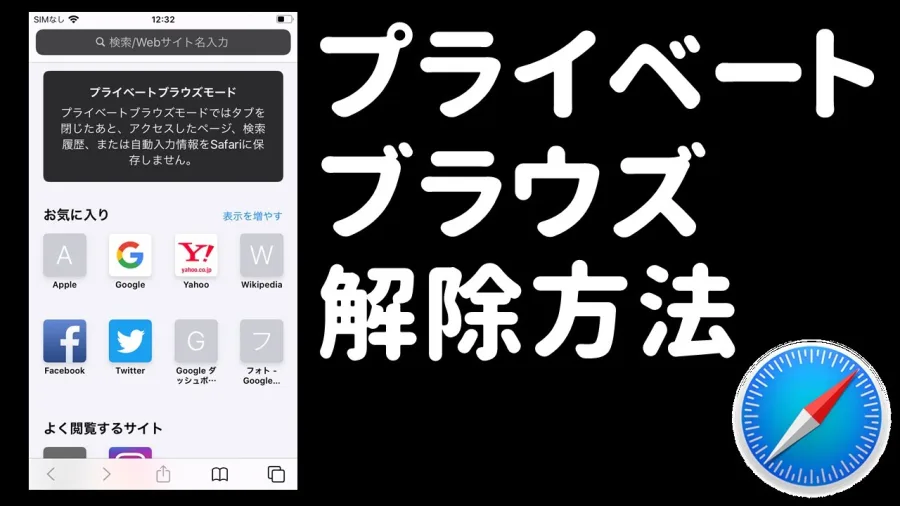
Safariのプライベートブラウズ機能は、デバイスの利用者同士や他の閲覧者に対して検索履歴や閲覧履歴を隠すための便利な機能です。Appleの公式仕様や百科事典的ファクトによると、SafariはmacOS、iOS、iPadOSなどの各OSに深く統合された標準ブラウザとして、セキュアなレンダリング環境を提供しています。プライベートモードが有効な状態では、訪問したウェブページ、検索履歴、自動入力情報がデバイス上に一切保存されません。
通常モードとの最大の違いは「データの永続性」にあります。通常モードでは、ユーザーの利便性を高めるために閲覧履歴やクッキーが蓄積され、過去に訪れたサイトへの再アクセスや自動ログインがスムーズに行われます。一方、プライベートモードではタブごとに独立したセッションが構築され、タブを閉じると関連するキャッシュや閲覧データが即座に破棄される仕組みになっています。そのため、共用の端末を使用する際や、プライバシーを厳重に守りたい場面で真価を発揮します。
【端末別】Safariのプライベートモード解除と通常ブラウザに戻す手順
プライベートモードから通常のブラウザに戻したい場合、使用している端末(iOS / iPadOS または macOS)によって操作手順が異なります。それぞれの正確な手順を把握し、迷わずスムーズに切り替えられるようにしましょう。
1. iPhoneおよびiPad(iOS / iPadOS)での解除手順
iPhoneのSafariでプライベートモードを解除するには、画面右下(または画面下部)にあるタブアイコン(重なった四角のマーク)を長押しするか、一度タップしてタブ一覧画面を表示します。タブ一覧の下部(または上部)に表示されている「プライベート」というタブ数(例:「プライベート 3」など)のメニューをタップするか、左右にスワイプして「タブグループ」や通常のタブ画面に切り替えます。最後に、新しく通常タブを開くために「+」マークをタップすれば、通常のブラウザモードでの閲覧に戻ります。
2. Mac(macOS)での解除手順
MacのSafariでプライベートモードを解除する場合は非常にシンプルです。Safariのメニューバーにある「ファイル」をクリックし、「新規タブ」または「新規ウインドウ」を選択します。プライベートブラウズ専用のウインドウとは別に、通常のウインドウが新しく立ち上がるため、プライベートモードのウインドウ自体は閉じてしまって問題ありません。また、キーボードショートカットを活用する場合は、プライベートウインドウを閉じてから通常の新規ウインドウを開く操作を行うのが一般的です。
Safariのタブが消えない・元に戻せない時の原因と対処法
「プライベートモードを解除しようとしたのにタブが消えてしまう」「通常のタブがどこに行ったか分からない」というトラブルは、ユーザーの間でよく見られる悩みの一つです。これらの現象が起きる背景には、Safariのタブ管理システムの仕様が関係しています。
プライベートブラウズから通常モードに戻る際、プライベートタブで開いていたページは、セキュリティ保護の観点から通常モードのタブへ自動引き継ぎされません。そのため、「プライベートモードを解除したら直前まで見ていたサイトが消えた」と感じてしまうのです。また、タブグループ機能を利用している場合、異なるタブグループやプライベートグループにいることが原因で、目的のタブが見当たらなくなるケースもあります。
対処法としては、まずタブ一覧画面を開き、現在「プライベート」が選択されていないかを確認します。通常のタブグループや「すべてのタブ」といった項目を選択し直すことで、過去に開いていた通常のタブにアクセスできます。もし誤って重要なページのタブを閉じてしまった場合は、タブ一覧画面の「+」ボタンを長押しすることで「最近閉じたタブ」の一覧が表示され、そこから復元することが可能です。
| 端末・環境 | プライベートモード解除の主な操作方法 | タブが消えた場合の主な対処法 |
|---|---|---|
| iPhone / iPad (iOS) | タブアイコンをタップし、「プライベート」表示を解除して通常タブまたは「+」を選択する | タブアイコン長押しで「最近閉じたタブ」を確認、またはタブグループの切り替えを行う |
| Mac (macOS) | メニューの「ファイル」から「新規ウインドウ」を開き、プライベートウインドウを閉じる | メニューバーの「履歴」や「最近閉じたタブ」から過去の閲覧ページを復元する |
| 共通の基本原則 | セッションの分離によるデータ非保持の仕様を理解し、新規タブ作成で通常モードへ移行する | 履歴が残らないプライベートモードの特性を念頭に置き、必要なページはブックマークに保存する |
プライベートブラウズと通常モードを快適に使い分けるコツ
Safariのプライベートモードと通常モードをストレスなく行ったり来たりするためには、それぞれの特性に応じた「使い分けのコツ」を身につけておくことが大切です。
普段の調べものや、頻繁にアクセスするお気に入りのサイト、IDやパスワードの自動入力を活用したいショッピングサイトなどは、基本的に通常モードを利用するのが便利です。一方で、ギフトの検索、ログイン状態を共有したくない一時的な検索、または共用端末での調べものを行う際だけにプライベートブラウズを活用するという明確なルールを自分の中で作っておくと混乱を防げます。
また、不要になったプライベートタブをそのまま放置せず、見終わったらこまめに閉じる習慣をつけておくと、「タブが消えない・どれがどのタブか分からない」といった状態を防ぐことができます。iOSのアップデートによる仕様変更にも柔軟に対応できるよう、日頃からSafariのタブ一覧画面のインターフェースを確認しておくことが快適なブラウジングを維持する秘訣です。
【safari プライベートモード解除】に関するよくある質問(FAQ)
Q1:プライベートモードを解除すると、これまで見ていたタブのページは自動的に消えてしまいますか?
A1:プライベートモードを解除して通常モードのウインドウやタブに切り替えた場合、プライベートブラウズで開いていたページは引き継がれません。プライベートモードのタブは個別のセッションで管理されており、閉じたり切り替えたりすると画面から見えなくなりますので注意してください。
Q2:iPhoneでプライベートモードの解除ボタンが見当たりません。どこにありますか?
A2:iOSのバージョンによって表示位置が若干異なりますが、基本的にはSafari画面の右下(または下部中央)にある重なった四角のタブアイコンをタップし、表示されたタブ一覧画面の下部(または上部)にある「プライベート」という文字やタブの数を示すメニューをタップして切り替えることができます。
Q3:プライベートモードを解除しても、過去の閲覧履歴や検索履歴は残りますか?
A3:プライベートモードで行った閲覧や検索の履歴は一切保存されません。ただし、それ以前、あるいは解除した後に「通常モード」で閲覧したページの履歴は通常通りデバイスに保存されますのでご安心ください。
Safariにおけるプライベートモードの解除および通常のブラウザへの切り替えは、タブ一覧画面の仕組みと端末別の操作を把握していれば決して難しいものではありません。タブが消えてしまう現象も、セッションの分離仕様やタブグループの概念を理解していれば適切に対処可能です。
今後のデバイスの進化やブラウザのアップデートに伴い、プライバシー保護の機能やUIはさらに洗練されていくことが予想されます。セキュリティと利便性を高次元で両立させるためにも、自身の利用目的に合わせて通常モードとプライベートブラウズを賢く選択し、快適で安全なデジタルライフを送りましょう。